Klawiatura tabletowa TouchBus 7"
Klawiatura tabletowa TouchBus 7" umożliwia wygodną obsługę systemu alarmowego PulsON Alarm 2.0 4G. Poruszanie się po menu odbywa się w sposób typowy dla ekranów dotykowych, a dodawanie opisów następuje za pomocą wygodnej klawiatury ekranowej. Do poruszania się po niektórych opcjach menu służą strzałki nawigacyjne w górę i w dół. Wycofanie się z danej funkcji, a także wylogowanie odbywa się za pomocą przycisku ze strzałką, a powrót do głównego menu przyciskiem z symbolem domu.
Logowanie do manipulatora – Ekran główny
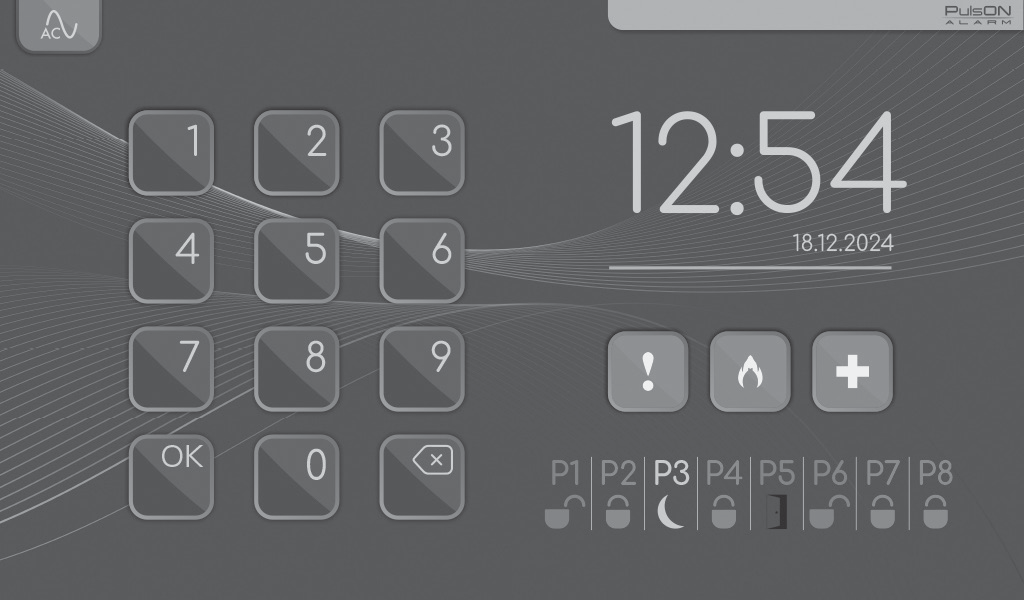
Manipulator w czasie normalnej pracy jest zabezpieczony przed nieuprawnionym dostępem. Obsługa systemu nie jest wtedy możliwa. Wyświetlana jest klawiatura, zegar, przyciski alarmów specjalnych, stan partycji przypisanych do manipulatora.
W górnej części ekranu warunkowo są wyświetlane ikony informujące o obecności zasilania 230V AC, usterce w systemie (żółty trójkąt) oraz alarmie w systemie (czerwony wykrzyknik), który wystąpił w czasie ostatniego uzbrojenia.
Aby możliwa była obsługa systemu – uzbrojenie/rozbrojenie, dostęp do menu użytkownika, sterowanie wyjściami itd. – należy wprowadzić poprawny kod dostępu (kod użytkownika).
Domyślny kod użytkownika głównego to 8888. Użytkownik główny ma uprawnienia do zarządzania systemem alarmowym oraz nadawania kodów i uprawnień innym użytkownikom. W nowo uruchamianym systemie kod główny jest jedynym kodem użytkownika i dla bezpieczeństwa obiektu powinien zostać zmieniony przez użytkownika na inny.
Manipulator zweryfikuje poziom uprawnień i pozwoli zarządzać systemem. Po wprowadzeniu poprawnego kodu zniknie dotychczasowy widok klawiszy cyfrowych i zegara, a na wyświetlaczu pojawi się Ekran partycji, do których użytkownik ma dostęp, oraz przyciski skrótów do podglądu linii, wyjść, zdarzeń i ustawień dostępnych dla użytkownika.
Uwaga
Po zalogowaniu się użytkownika do klawiatury ilość wyświetlanych partycji może się zmienić, w zależności od uprawnień użytkownika i ustawień centrali.
Wybrane opcje przewijamy strzałkami góra–dół. Powrót z wybranej funkcji do ekranu głównego następuje po wciśnięciu przycisku z domkiem. Wprowadzanie opisów odbywa się za pomocą klawiatury ekranowej.
Jeśli po zalogowaniu, w ciągu 30 sekund użytkownik nie wykona żadnej czynności na manipulatorze, system wyloguje użytkownika, a na klawiaturze pojawi się widok klawiszy cyfrowych i zegara.
Użytkownik może wcześniej wylogować się z manipulatora naciskając przycisk [trybiku] i [strzałkę]. Bez konieczności logowania się do manipulatora będą dostępne:
-
przyciski alarmów specjalnych: pożar, wezwanie pomocy medycznej, napad
-
przyciski funkcyjne dostępne po naciśnięciu przycisku „fn” (o ile zostały zaprogramowane przez instalatora)
-
przyciski szybkiego uzbrajania w trybie całkowitym i nocnym
-
przycisk blokady do czyszczenia ekranu.
Ekran partycji
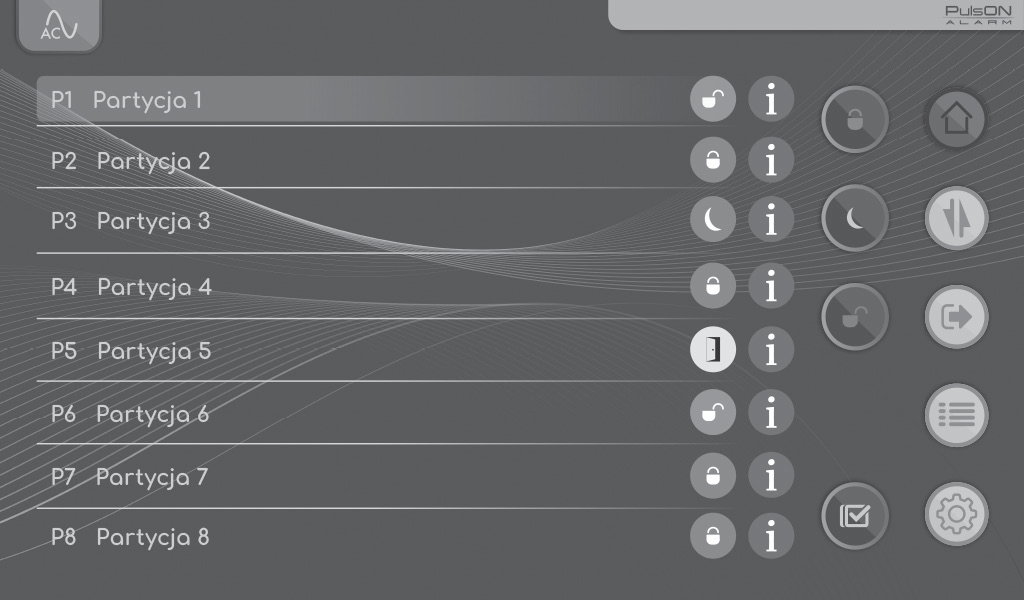
Po zalogowaniu się do klawiatury zniknie dotychczasowy widok klawiszy cyfrowych i zegara, a na wyświetlaczu pojawi się Ekran partycji, do których użytkownik ma dostęp, oraz przyciski skrótów do podglądu linii, sterowania wyjściami, przeglądu zdarzeń i ustawień dostępnych dla użytkownika.
Partycje dostępne dla użytkownika prezentowane są z takim opisem, jaki nadał im instalator. Ikony obok prezentują, w jakim stanie znajduje się system alarmowy. Symbol kłódki przy nazwie partycji (zielona otwarta lub czerwona zamknięta), obrazuje stan danej partycji (rozbrojona – uzbrojona).
Przycisk "i" umożliwia sprawdzenie stanu linii należących do tej partycji.
Informacja o stanie linii
Naciskając ikonę uzyskujemy podgląd stanu linii dozorowych (wejść) centrali. Na dole ekranu linii jest Legenda, opisująca kolorami, w jakim stanie znajdują się linie istniejące w systemie: gotowe, niegotowe (naruszone), alarm w pamięci i sabotaż linii. Funkcja jest przydatna podczas uruchamiania, testowania i serwisowania systemu.
Uzbrojenie i rozbrojenie systemu
Aby uzbroić system, musi on być gotowy do uzbrojenia, linie dozorowe powinny być nienaruszone, a w systemie nie powinna występować usterka (chyba że instalator zaprogramował centralę inaczej). Obrazują to zielone, otwarte kłódki pod symbolami partycji i brak symbolu żółtego trójkąta usterki. W przypadku naruszonej linii (czujki) zamiast symbolu kłódki pojawi się symbol otwartych drzwi. Po zalogowaniu do klawiatury można sprawdzić, która linia jest naruszona po naciśnięciu przycisku.
Uwaga
Jeśli jakaś linia jest niegotowa (zaznaczona na szaro lub żółto), uzbrojenie systemu może nie być możliwe. Zależnie od sposobu zaprogramowania centrali przez instalatora, uzbrojenie systemu alarmowego w trakcie występowania usterki także może być niemożliwe, do czasu usunięcia usterki.
Po usunięciu przyczyny naruszenia linii należy wprowadzić kod użytkownika posiadającego odpowiednie uprawnienia. Po wpisaniu kodu pojawi się ekran partycji i wyświetlą się tylko te partycje, do których użytkownik ma dostęp. Partycje, które chcemy uzbroić lub rozbroić, należy zaznaczyć, dotykając nazwy właściwej partycji. Istnieje możliwość uzbrojenia lub rozbrojenia więcej niż jednej partycji jednocześnie. Można również zaznaczyć wszystkie partycje jednym naciśnięciem przycisku.
Po wybraniu partycji naciskamy przycisk z funkcją, którą chcemy wykonać:
Uwaga
Funkcja uzbrojenia w trybie nocnym będzie działała tylko wtedy, jeśli instalator uruchomił tę funkcję w centrali alarmowej.
Po wybraniu trybu uzbrojenia centrala zaczyna uzbrajać wybrane partycje, klawiatura wychodzi z ekranu partycji i na ekranie głównym pokazuje upływający czas na wyjście dla uzbrajanych partycji. W tym czasie użytkownik powinien opuścić obiekt.
Potwierdzeniem prawidłowego uzbrojenia będą symbole czerwonych, zamkniętych kłódek przy wybranych partycjach, a klawiatura jest zabezpieczona przed nieuprawnionym dostępem.
Czerwone, zamknięte kłódki przy nazwach partycji pokazują, które partycje są uzbrojone. Przed wejściem do chronionych pomieszczeń należy rozbroić właściwe partycje. Po zalogowaniu naciskamy na wybrane, uzbrojone partycje i naciskamy symbol zielonej kłódki.
Uwaga
Funkcje uzbrojenia i rozbrojenia systemu oraz większość pozostałych funkcji centrali są dostępne także z aplikacji mobilnej PulsON Alarm. Korzystanie z aplikacji mobilnej wyjaśnione jest w Instrukcji aplikacji mobilnej.
Uzbrojenie w trybie nocnym
Uzbrojenie partycji w trybie nocnym pozwala włączyć partycje z pominięciem linii zdefiniowanych przez instalatora jako „nocne”. Z reguły ten typ uzbrojenia wybierany jest wtedy, kiedy użytkownik systemu chce pozostać w dozorowanym obiekcie. Po uzbrojeniu w trybie nocnym linie zdefiniowane przez instalatora systemu jako nocne, zostaną automatycznie zablokowane i ich naruszenie nie wywoła alarmu.
W celu uzbrojenia wybranych partycji w trybie nocnym naciskamy przycisk z księżycem.
Szybkie uzbrojenie
Szybkie uzbrojenie pozwala uzbroić system bez logowania się do klawiatury kodem użytkownika. Szybkie uzbrojenie załączy w czuwanie wszystkie partycje przypisane do manipulatora w wybranym trybie. Aby skorzystać z funkcji szybkiego uzbrojenia należy na ekranie głównym nacisnąć przycisk „fn”, a na kolejnym ekranie wcisnąć przycisk z wybranym trybem uzbrojenia: uzbrojenie w trybie całkowitym lub uzbrojenie w trybie nocnym.
Opcja szybkiego uzbrojenia musi być wcześniej włączona przez instalatora (domyślnie opcja jest wyłączona).
Pamięć alarmów
Pamięć alarmów jest to funkcja zapamiętująca alarm wywołany podczas ostatniego dozoru. Przypomina o konieczności sprawdzenia, co było przyczyną alarmu, która czujka została naruszona. Funkcja pełni także rolę ostrzegawczą, informując użytkownika o potencjalnym niebezpieczeństwie w postaci obecności włamywacza w dozorowanym obiekcie.
Podczas wyświetlania pamięci alarmów, pojawia się czerwony symbol alarmu w górnym rogu wyświetlacza, a do momentu upłynięcia czasu trwania alarmu symbole kłódek partycji zmieniają się na symbole czerwonych „dzwonków”.
Kasowanie pamięci alarmów
Aby skasować pamięć alarmów należy podać kod użytkownika.
Po zalogowaniu do klawiatury komunikat „Alarm w pamięci. Potwierdź” przypomina o zaistniałym alarmie i konieczności sprawdzenia jego przyczyny. Naciśnij przycisk Potwierdź. Na ekranie partycji migają czerwone symbole dzwonka przy alarmujących partycjach. Należy zaznaczyć te partycje i skasować alarm przyciskiem z zieloną kłódką. Po skasowaniu alarmu partycje pozostają nieuzbrojone.
Alarmy specjalne i zabezpieczenia
Wywołanie alarmów specjalnych
Dostępne są 3 rodzaje alarmów specjalnych – takich, do których użytkownik systemu ma dostęp w każdej chwili podczas pracy systemu (jeśli przyciski alarmów specjalnych nie zostały zablokowane przez instalatora). Alarmy specjalne służą do wywołania alarmu bezpośrednio z manipulatora. Alarmy wywoływane z klawiatury nie wymagają potwierdzenia kodem.
-
alarm napadowy
-
alarm pożarowy
-
alarm medyczny
Aby wywołać alarm specjalny, należy wcisnąć i przytrzymać 2 sekundy przycisk oznaczony symbolem alarmu potrzebnego w danej sytuacji. Potwierdzeniem, że centrala przyjęła zgłoszenie alarmu, jest pojawienie się czerwonej ikony alarmu, czerwone dzwoneczki w miejscu symboli kłódek, oraz dźwięk z klawiatury (dźwięk nie pojawia się w przypadku alarmu napadowego).
Blokada manipulatora do czyszczenia
Funkcja blokady manipulatora na czas czyszczenia blokuje wszystkie przyciski na manipulatorze na czas 20s. W tym czasie możliwe jest wyczyszczenie ekranu manipulatora bez ryzyka wygenerowania niepożądanych zdarzeń/alarmów.
Aby aktywować blokadę manipulatora należy na ekranie głównym nacisnąć przycisk „fn”, następnie wcisnąć i przytrzymać przez 2 sekundy przycisk z symbolem ściereczki.
Przyciski funkcyjne
Użytkownik systemu w klawiaturze ma do dyspozycji 6 przycisków funkcyjnych, do których instalator systemu może zaprogramować potrzebne, najczęściej używane funkcje obsługi systemu. Dla przykładu, określony przycisk funkcyjny może włączyć przegląd usterek, uzbroić partycję, włączyć gong lub uruchomić wyjście użytkowe.
Aby uruchomić wybraną funkcję należy na ekranie głównym nacisnąć przycisk „fn”, następnie nacisnąć przycisk F1 do F6, pod którym jest dostępna wymagana funkcja. Funkcja zostanie uruchomiona lub pojawi się klawiatura cyfrowa do potwierdzenia dostępu przez podanie kodu użytkownika.
Blokada klawiatury po błędnym kodzie
Aby zabezpieczyć system przed nieuprawnionym dostępem, przewidziano opcję blokady klawiatury na 4 sekundy po trzykrotnym wprowadzeniu błędnego kodu. Po pierwszym i drugim podaniu błędnego kodu wyświetlany jest komunikat Błędny kod. Po zablokowaniu klawiatury pojawi się komunikat Blokada Manipulatora i odliczany jest czas do końca blokady. Blokada jest progresywna, to znaczy, że w czasie kiedy klawiatura jest zablokowana każdorazowe wprowadzenie błędnego kodu będzie dwukrotnie wydłużać czas blokady.
Możliwa jest także zdalna aktualizacja oprogramowania centrali. Aktualizację przeprowadza instalator po uzyskaniu zgody od użytkownika. Użytkownik wyraża zgodę na dostęp serwisowy do centrali włączając tę funkcję z manipulatora. Należy podać kod użytkownika głównego, nacisnąć przycisk trybiku, następnie nacisnąć opcję Ustawienia i wybrać opcję Zezwól na serwis. Spośród wyświetlonych okresów wybrać odpowiedni w danej sytuacji. Dostęp dla serwisu może być udzielony na 1, 2, 4 lub 8 godzin, 1 dzień lub na czas nieograniczony. Potwierdzeniem wyboru będzie zmiana daty, do której ważna jest zgoda na serwis, wyświetlana w górnej części ekranu. Użytkownik może w każdej chwili wyłączyć dostęp instalatora do możliwości programowania centrali wybierając opcję Wyłącz.
Uwaga
Aktualizacja oprogramowania centrali jest możliwa tylko przy całkowicie rozbrojonym systemie alarmowym. W trakcie aktualizacji nie jest możliwe wykonywanie żadnych czynności w systemie alarmowym. Postęp aktualizacji podawany jest na manipulatorze w procentach.
Kod działania pod przymusem
Kod działania pod przymusem należy użyć w przypadku, gdy użytkownik systemu działa w obliczu zagrożenia. Użycie kodu działania pod przymusem np. do rozbrojenia systemu, powoduje rozbrojenie systemu i jednoczesne wygenerowanie cichego alarmu oraz powiadomienie stacji monitorowania. Kod działania pod przymusem jest taki, jak kod użytkownika, ale wartość ostatniej cyfry należy zwiększyć o 1.
Zarządzanie i sterowanie systemem
Menu funkcji użytkownika
Aby uzyskać dostęp do menu funkcji użytkownika należy zalogować się do manipulatora przy użyciu kodu użytkownika uprawnionego do obsługi systemu, a następnie nacisnąć przycisk  lub wybrać przycisk dedykowany do blokowania linii, sterowania wyjściami użytkowymi lub przeglądu rejestru zdarzeń (wymienione funkcje zawierają się także w menu dostępnym po naciśnięciu przycisku
  ).
).
W menu funkcji użytkownika dostępne są niżej opisane funkcje:
Rejestr zdarzeń
Rejestr zdarzeń posiada możliwość wyświetlenia 2000 ostatnich zdarzeń, które zaistniały w systemie.
Zdarzenia związane z pracą systemu alarmowego są zapamiętywane w kolejności występowania. Zdarzenia wyświetlane są od góry, począwszy od najnowszych. Każde zdarzenie posiada datę i czas wystąpienia zdarzenia oraz informację o rodzaju zdarzenia ze wskazaniem nazwy linii lub partycji, z której pochodzi oraz użytkownika albo modułu systemowego, który wywołał dane zdarzenie.
Przeglądanie rejestru zdarzeń jest także dostępne z aplikacji mobilnej PulsON Alarm, w zakładce Dziennik.
Blokada linii
Blokowanie linii pozwala na czasowe wyłączenie linii z powodu awarii czujki lub – na przykład – pozostawienia psa w pokoju z czujką. Linie zablokowane nie będą wywoływały alarmu w trakcie uzbrojenia systemu. Linie blokowane są tylko na czas najbliższego uzbrojenia systemu. Po rozbrojeniu systemu czujki/linie znowu będą aktywne.
Aby zablokować linię należy wybrać ją z listy strzałkami góra–dół i zablokować naciskając zielony przełącznik. Suwak zmieni kolor na czerwony, potwierdzając zablokowanie danej czujki. Aby odblokować linie, należy jeszcze raz nacisnąć przełącznik. Suwak zmieni kolor na zielony.
Blokowanie linii jest także możliwe w aplikacji mobilnej PulsON Alarm, w zakładce Linie.
Usterki
W sekcji przeglądu usterek wyświetlane są usterki aktualnie występujące w systemie. Usterki wskazują nieprawidłowości w działaniu systemu lub jego peryferii. W celu określenia dokładnej przyczyny usterki warto przejrzeć rejestr zdarzeń, gdzie zdarzenia systemowe są bardziej szczegółowe.
Po odczytaniu opisu usterki w menu Przegląd usterek, naciśnij klawisz Kasuj usterki, w celu skasowania komunikatu. Jeśli usterka nadal występuje, komunikat nie da się skasować.
Treść usterek i sposób reakcji użytkownika podano w tabeli na końcu tej instrukcji.
Przeglądanie usterek jest także dostępne w aplikacji mobilnej PulsON Alarm, w zakładce Dziennik.
Wyjścia
System alarmowy PulsON Alarm umożliwia użytkownikom włączanie i wyłączanie wyjść programowalnych znajdujących się na płycie głównej centrali i/lub modułach rozszerzeń.
W ten sposób użytkownik może z klawiatury uruchomić – na przykład – podlewanie trawnika, oświetlenie ogrodu lub otwieranie bramy, jeśli instalator wykonał odpowiednie połączenia.
Aby włączyć wyjście należy wybrać je z listy strzałkami góra–dół i uruchomić naciskając czerwony przełącznik. Suwak zmieni kolor na zielony, potwierdzając włączenie wyjścia. Aby wyłączyć wyjście, należy jeszcze raz nacisnąć przełącznik. Suwak zmieni kolor na czerwony.
Uwaga
W zależności od zaprogramowania wyjść i/lub sposobu pracy urządzeń wykonawczych uruchamianych przez centralę, sposób sterowania wyjściami może być odwrotny (suwak czerwony – wyjście włączone; suwak zielony – wyjście wyłączone). Sterowanie wyjściami jest możliwe również według harmonogramu (timera) oraz za pomocą Clipów. Sterowanie jest także dostępne w aplikacji mobilnej PulsON Alarm, w zakładce Wyjścia.
Użytkownicy
Sekcja Użytkownicy służy do zarządzania kodami użytkowników. W zależności od poziomu dostępu użytkownika może on dodawać i edytować dostępy wszystkich użytkowników (w przypadku kodu głównego), wszystkich użytkowników za wyjątkiem użytkownika głównego (w przypadku kodu nadzorcy) oraz tylko swój własny kod dostępu (w przypadku pozostałych użytkowników).
Dodając użytkownika należy przydzielić mu uprawnienia zgodnie z poziomem dostępu każdego użytkownika, według opcji wyświetlonych na kolejnych ekranach menu. Najważniejsze jest wpisanie nazwy użytkownika, zaznaczenie, że jest aktywny, przypisanie go do właściwej partycji i wprowadzenie cyfr kodu. Bez tych danych użytkownik nie będzie miał dostępu do sterowania systemem. Pozostałe opcje można pozostawić włączonymi lub wyłączyć, według indywidualnych uprawnień danego użytkownika.
Uwaga
Ze względu na bezpieczeństwo obiektu, użytkownicy powinni co jakiś czas (na przykład raz w roku) zmieniać kod dostępu do systemu. Nie powinny być stosowane kody proste (np. 5555) lub związane z datą/rokiem urodzenia użytkownika.
QR (ustawienia dla aplikacji mobilnej)
W zakładce QR jest wyświetlany kod zalogowanego użytkownika w celu automatycznego dodania centrali do aplikacji mobilnej oraz dane systemu niezbędne do korzystania z aplikacji mobilnej, związane z zalogowanym użytkownikiem. Korzystanie z aplikacji mobilnej wyjaśnione jest w Instrukcji aplikacji mobilnej.
Generalnie – w urządzeniu przenośnym należy zainstalować aplikację PulsON Alarm i dodać system korzystając z czytnika QR kodów. Wszystkie dane systemu zostaną odczytane, należy je uzupełnić o nazwę systemu. Dopiero wówczas przycisk Zapisz stanie się aktywny. Dane systemu można także wprowadzić ręcznie.
Ustawienia
Znajdują się tu funkcje, które mają wpływ na poprawne działanie i bezpieczeństwo systemu alarmowego. Z tego powodu ich użycie powinno być przemyślane lub skonsultowane z instalatorem systemu.
Uwaga
W zakładce Ustawienia niektóre opcje są dostępne tylko po wprowadzeniu kodu głównego, kodu nadzorcy lub kodu instalatora.
Po wybraniu zakładki Ustawienia zostanie wyświetlony zestaw funkcji serwisowych:
Data i godzina
Funkcja umożliwia ustawienia aktualnego czasu i daty z uwzględnieniem czasu letniego i strefy czasowej. Strefa czasowa dla Polski to +1 godzina względem UTC.
Zezwól na serwis
Zgodnie z Polską Normą PN-EN 50131 użytkownik/właściciel systemu alarmowego wyraża zgodę na prowadzenie prac serwisowych przez instalatora: każdorazowo lub na czas nieograniczony.
Po wejściu w tę funkcję użytkownik ma do wyboru interwał czasu, w którym instalator będzie miał dostęp serwisowy do centrali: 1, 2, 4 lub 8 godzin, 1 dzień lub czas nieograniczony. Jeśli na górze ekranu wyświetla się konkretna data, to oznacza, że zgoda na serwis już została udzielona. W razie potrzeby można z niej zrezygnować, wybierając opcję Wyłącz, co spowoduje, że data zgody na serwis zmieni się na komunikat NIEAKTYWNY.
Walktest
Dzięki tej funkcji użytkownik może samodzielnie, okresowo przetestować działanie czujek w swoim systemie alarmowym. Po wybraniu tej funkcji decydujemy, czy testowanie czujek ma być dodatkowo sygnalizowane dźwiękowo (Włączaj BELL), czy ma być tylko potwierdzane na klawiaturze (Bez BELL).
Wybór spowoduje wyświetlenie tablicy z liniami dozorowymi w Państwa systemie. Teraz możemy naruszać kolejne czujki. Po ich naruszeniu rozlegnie się krótki dźwięk w sygnalizatorze (jeśli tak wybrano), a pole z numerem linii w tablicy zmieni kolor na zielony. Te znaczniki utrzymują się do końca testu i pozwalają ocenić, czy wszystkie linie w systemie działają poprawnie.
Aby zakończyć test należy wyjść z tej funkcji kilkukrotnie naciskając klawisz ze strzałką wstecz.
Naruszenie linii dozorowych możemy także obserwować w aplikacji mobilnej PulsON Alarm, w zakładce Linie. Naruszenie linii potwierdza symbol domku wyświetlony z lewej strony nazwy linii.
Uwaga
Zgodnie z Polską Normą system alarmowy powinien być regularnie testowany i konserwowany przez uprawnionego instalatora. Testy obejmują sprawdzenie poprawności działania i oczyszczenie wszystkich czujek i elementów systemu, kontrolę transmisji sygnałów alarmowych, sprawdzenie pojemności akumulatorów i połączenia z innymi systemami. Konserwacja systemu alarmowego powinna być wykonywana nie rzadziej niż raz na pół roku.
Opcje manipulatora
Funkcja umożliwia dopasowanie działania manipulatora do potrzeb użytkownika. Po wybraniu funkcji wyświetlane są opcje ustawień manipulatora.
-
Jasność: wybierz suwakiem z zakresu 1 (ciemniej) – 5 (jaśniej)
-
Buzzer: włącz lub wyłącz sygnalizację dźwiękową w klawiaturze: suwak czerwony – buzzer wyłączony, suwak zielony – buzzer włączony
-
Czas podświetlenia: wybierz czas, po którym podświetlenie zostanie wyłączone, jeśli klawisze nie będą naciskane; naciśnięcie dowolnego klawisza ponownie włącza podświetlenie.
Uwaga
Pozostawienie czasu 000 [s] powoduje, że klawiatura jest stale podświetlona.
- Wygaszenie LCD: tu zdecydujesz, czy zawartość ekranu LCD zostanie wyłączona po czasie ustawionym w opcji Czas podświetlenia: suwak czerwony – brak wygaszenia, suwak zielony – wygaszanie włączone.
Podczas normalnej pracy systemu naciśnięcie dowolnego klawisza ponownie wyświetla treść na ekranie.
Uwaga
Zmiana opcji manipulatora dotyczy tylko tego manipulatora, na którym zmieniamy ustawienia. Jeśli w systemie jest więcej manipulatorów, zmianę ustawień należy wykonać niezależnie w każdym z nich. Zmianę opcji może również przeprowadzić instalator systemu alarmowego z poziomu programu Alarm Configuration 2 lub systemowo z jednej klawiatury.
- Restartuj system: funkcja serwisowa stosowana po aktualizacji wersji programu lub dla odświeżenia połączenia z serwerem; do wykorzystania w trakcie prac serwisowych, w porozumieniu z instalatorem systemu.
Programowanie instalatorskie
Funkcja umożliwia instalatorowi programowanie systemu. W tym celu użytkownik musi zezwolić instalatorowi na dostęp do programowania w menu Ustawienia / Zezwól na serwis, podając jednocześnie czas dostępu. Bez zgody użytkownika dostęp do programowania systemu jest niemożliwy. Programowanie instalatorskie jest dostępne dla uprawnionego instalatora po zalogowaniu się do klawiatury kodem instalatora. Programowanie systemu opisane jest w Instrukcji instalatora.
Wyloguj
Funkcja umożliwia wyjście z menu i zabezpieczenie manipulatora przed dostępem osób nieuprawnionych.