Klawiatura gumkowa i sensoryczna
Logowanie do manipulatora
Jeśli w prawym górnym rogu wyświetlacza pojawia się ikona z symbolem klucza, oznacza to, że manipulator jest zabezpieczony przed nieuprawnionym dostępem. Uzbrojenie/rozbrojenie partycji nie jest wtedy możliwe. Przyciski funkcyjne oraz przyciski alarmów specjalnych (pożar, medyczny, napad), o ile zostały zaprogramowane przez instalatora, będą funkcjonowały bez konieczności logowania się do manipulatora.
Aby możliwa była obsługa systemu – uzbrojenie/rozbrojenie, dostęp do menu użytkownika itd. należy wprowadzić poprawny kod dostępu (kod użytkownika).
Uwaga
Domyślny kod użytkownika głównego to 8888. Użytkownik główny ma uprawnienia do zarządzania systemem alarmowym oraz nadawania kodów i uprawnień innym użytkownikom. W nowo uruchamianym systemie kod główny jest jedynym kodem użytkownika.
Manipulator weryfikuje kod użytkownika we współpracy z centralą alarmową. Po wpisaniu poprawnego kodu ikona klucza w prawym górnym rogu ekranu znika, a na wyświetlaczu pojawiają się partycje, do których zalogowany użytkownik ma dostęp.
Po zalogowaniu można m.in. wybierać partycje oraz wykonywać operacje uzbrojenia i rozbrojenia zgodnie z uprawnieniami użytkownika. Aby przejść do menu zarządzania systemem (logi, linie, usterki, wyjścia, użytkownicy, ustawienia itd.), naciśnij przycisk OK/Menu — centrala zweryfikuje, które funkcje są dostępne dla danego użytkownika.
Jeśli po zalogowaniu, w ciągu 45 sekund, użytkownik nie naciśnie żadnego przycisku na manipulatorze, system automatycznie wyloguje użytkownika — ikona klucza znów się pojawi, a widoczność partycji wróci do trybu niezalogowanego.
Wylogowanie można też wykonać ręcznie, naciskając przycisk "wstecz" na ekranie głównym.
Aby wylogować się z manipulatora należy na manipulatorze nacisnąć przycisk "wstecz".
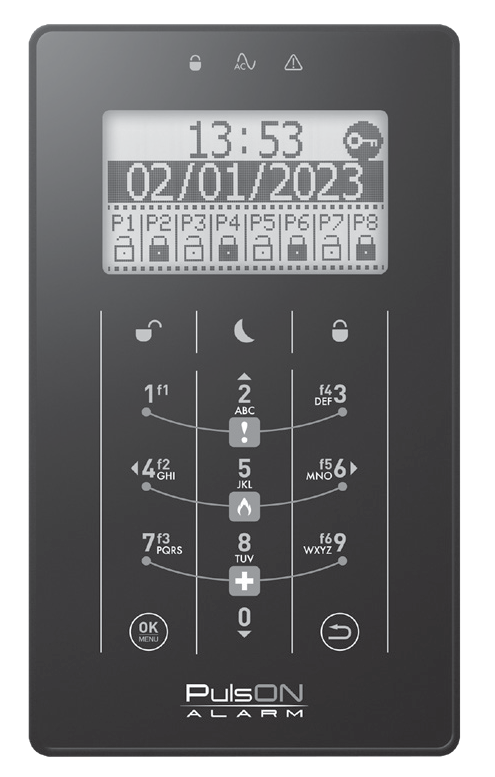
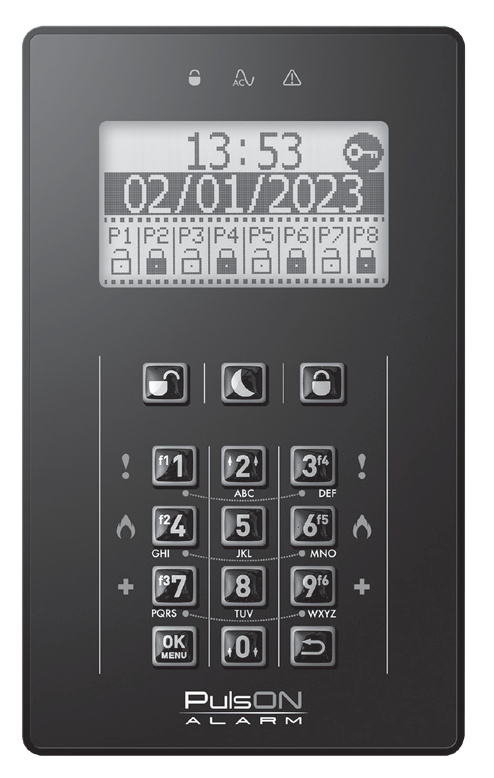
Poruszanie się po menu
PulsON LCD/C PulsON LCD/T
Do poruszania się po menu na ekranie głównym oraz w menu użytkownika służą strzałki nawigacyjne umieszczone na przyciskach 2 (w górę), 0 (w dół), 4 (w lewo) oraz 6 (w prawo), oraz przyciski (zatwierdzanie) oraz (powrót do poprzedniego ekranu), natomiast do przesuwania kursora w prawo lub lewo należy przytrzymać klawisze 4 (w lewo) lub 6 (w prawo) około 2 sekund. W celu usunięcia tekstu należy przytrzymać klawisz około 2 sekund.
Ekran główny
Na ekranie głównym wyświetlają się podstawowe informacje na temat stanu systemu.
- Bieżący czas oraz data systemowa.
- Ikona informująca o konieczności zalogowania się.
- Informacja o stanie partycji przypisanych do klawiatury (według ikon opisanych w dalszej części instrukcji).
Ekran partycji
Uwaga
Po zalogowaniu się użytkownika do klawiatury ilość wyświetlanych partycji może się zmienić, w zależności od uprawnień użytkownika i ustawień centrali.
Na ekranie partycji widoczne są szczegółowe informacje na temat naruszonych linii dozorowych.
Aby przejść do ekranu partycji należy zalogować się do manipulatora przy użyciu kodu użytkownika, następnie przytrzymać strzałkę nawigacyjną w dół (klawisz 0) przez 2 sekundy i przewinąć ekran do żądanej partycji.
Jeśli partycja nie jest gotowa do uzbrojenia, będą wyświetlane nazwy naruszonych linii i przyczyna braku gotowości.
Stan partycji
Na manipulatorze wyświetlane są ikony, które prezentują, w jakim stanie znajduje się system alarmowy:
Stan systemu
W górnej części manipulatora znajdują się podświetlane symbole prezentujące stan uzbrojenia partycji, obecność napięcia zasilającego 230V i usterkę w systemie.
Symbol zamkniętej kłódki, czerwona LED: ciągłe świecenie informuje, że wszystkie partycje przypisane do manipulatora są uzbrojone. Symbol migający pokazuje, że nie wszystkie partycje są uzbrojone. Symbol AC, zielona LED: świecenie pokazuje obecność zasilania 230V.
Uwaga
Zależnie od sposobu zaprogramowania centrali przez instalatora, sposób sygnalizacji napięcia 230V może być inny: gdy napięcie jest – dioda świeci; gdy napięcia nie ma – dioda miga.
Symbol usterki, żółta LED: świeci, gdy w systemie występuje jakaś usterka. Rodzaj usterki jest do sprawdzenia po zalogowaniu do manipulatora, klawisz OK Menu, Przegląd usterek i Rejestr zdarzeń.
Uwaga
Zależnie od sposobu zaprogramowania centrali przez instalatora, uzbrojenie systemu alarmowego w trakcie usterki może być niemożliwe, do czasu usunięcia usterki.
Uzbrojenie i rozbrojenie systemu
Aby uzbroić lub rozbroić partycję należy wprowadzić kod użytkownika posiadającego odpowiednie uprawnienia. Po wpisaniu właściwego kodu ikona klucza w prawym górnym rogu zniknie i możliwe będzie wybranie partycji do włączenia/wyłączenia. Aby wskazać partycję, którą chcemy uzbroić/rozbroić należy nacisnąć klawisz z numerem tej partycji na klawiaturze numerycznej – nr partycji nad ikoną stanu partycji zostanie zaznaczony czarnym paskiem.
Istnieje możliwość uzbrojenia/rozbrojenia więcej niż jednej partycji jednocześnie – należy wówczas za pomocą klawiatury numerycznej zaznaczyć większą ilość partycji (numer klawisza odpowiada numerowi partycji) i nacisnąć klawisz rozbrojenia lub uzbrojenia.
Uwaga
Jeśli chcemy zaznaczyć wszystkie dostępne dla nas partycje, dla ułatwienia można wcisnąć klawisz 0, który zaznaczy/odznaczy wszystkie partycje.
Gdy partycja/partycje są zaznaczone, należy wybrać za pomocą przycisków znajdujących się pod wyświetlaczem, jaka akcja ma zostać wykonana: uzbrojenie w trybie wyjścia, uzbrojenie w trybie nocnym, rozbrojenie.
Jeśli użytkownik ma dostęp tylko do jednej partycji, po zalogowaniu do klawiatury partycja zostanie od razu zaznaczona jako gotowa do rozbrojenia lub uzbrojenia.
Symbol otwartych drzwi informuje o naruszeniu linii. Wówczas uzbrojenie systemu jest niemożliwe. W sytuacji, gdy naruszona jest linia z włączoną funkcją Uzbrojenia wymuszonego, nie pojawi się symbol otwartych drzwiczek, a centrala pozwoli uzbroić system. Zwykle dotyczy to linii z czujkami w pobliżu manipulatora i wyjścia z obiektu.
Uwaga
Funkcje uzbrojenia i rozbrojenia systemu oraz większość pozostałych funkcji centrali są dostępne także z aplikacji mobilnej PulsON Alarm. Korzystanie z aplikacji mobilnej wyjaśnione jest w „Instrukcji aplikacji mobilnej”.
Uzbrojenie w trybie nocnym
Uzbrojenie partycji w trybie nocnym pozwala włączyć partycje z pominięciem linii zdefiniowanych przez instalatora jako „nocne”. Z reguły ten typ uzbrojenia wybierany jest wtedy, kiedy użytkownik systemu chce pozostać w dozorowanym obiekcie. Po uzbrojeniu w trybie nocnym linie zdefiniowane przez instalatora systemu jako nocne, zostaną automatycznie zablokowane.
Szybkie uzbrojenie
Szybkie uzbrojenie pozwala uzbroić system bez użycia kodu użytkownika. Szybkie uzbrojenie załączy w czuwanie wszystkie partycje przypisane do manipulatora w wybranym trybie. Aby skorzystać z funkcji szybkiego uzbrojenia należy nacisnąć i przytrzymać przez około 2 sekundy przycisk uzbrojenie w trybie wyjścia lub uzbrojenie w trybie nocnym.
Opcja szybkiego uzbrojenia musi być wcześniej włączona przez instalatora (domyślnie opcja jest wyłączona).
Pamięć alarmów
Pamięć alarmów jest to funkcja zapamiętująca alarm podczas ostatniego dozoru. Umożliwia sprawdzenie, co było przyczyną alarmu, która czujka została naruszona. Funkcja pełni także rolę ostrzegawczą, informując użytkownika o potencjalnym niebezpieczeństwie w postaci obecności włamywacza w dozorowanym obiekcie.
Podczas pamięci alarmów wszystkie diody znajdujące się powyżej wyświetlacza LCD migają, a na wyświetlaczu pojawia się informacja „ALARM W PAMIĘCI”.
Kasowanie pamięci alarmów
Aby skasować pamięć alarmów, należy podać kod użytkownika, zaznaczyć partycje, w których wystąpił alarm, klawiszami z numerem partycji i nacisnąć przycisk rozbrojenia. Jeśli chcemy zaznaczyć wszystkie dostępne dla użytkownika partycje, dla ułatwienia można wcisnąć klawisz 0, który zaznaczy/odznaczy wszystkie partycje.
Alarmy specjalne i zabezpieczenia
Wywoływanie alarmów specjalnych
Dostępne są 3 rodzaje alarmów specjalnych – takich, do których użytkownik systemu ma dostęp w każdej chwili podczas pracy systemu (jeśli przyciski alarmów specjalnych zostały włączone przez instalatora). Alarmy specjalne służą do wygenerowania alarmu bezpośrednio z manipulatora. Alarmy wywoływane z klawiatury nie wymagają potwierdzenia kodem.
Aby wywołać alarm specjalny, należy jednocześnie wcisnąć i przytrzymać 2 sekundy oba przyciski oznaczone symbolem alarmu potrzebnego w danej sytuacji. Potwierdzeniem, że centrala przyjęła zgłoszenie alarmu, jest komunikat na klawiaturze „Alarm w pamięci”, migające diody LED oraz dźwięk z klawiatury (dźwięk nie pojawia się w przypadku alarmu napadowego).
Blokada manipulatora do czyszczenia
Funkcja blokady manipulatora na czas czyszczenia blokuje wszystkie przyciski na manipulatorze na czas 20s. W tym czasie możliwe jest przeprowadzenie konserwacji powierzchni dotykowej manipulatora bez ryzyka wygenerowania niepożądanych zdarzeń/alarmów.
Aby aktywować blokadę manipulatora należy jednocześnie wcisnąć i przytrzymać przez 2 sekundy przycisk "ok/menu" oraz "wstecz".
Blokada klawiatury po błędnym kodzie
Aby zabezpieczyć się przed nieuprawnionym dostępem do systemu, przewidziano opcję blokady klawiatury na 90 sekund po trzykrotnym wprowadzeniu błędnego kodu. Po pierwszym i drugim podaniu błędnego kodu wyświetlany jest komunikat Błędny kod. Po zablokowaniu klawiatury pojawi się komunikat Blokada Manipulatora i odliczany jest czas do końca blokady. Blokada jest progresywna, to znaczy, że w czasie kiedy klawiatura jest zablokowana każdorazowe wprowadzenie błędnego kodu będzie wydłużać czas blokady.
Zarządzanie i sterowanie systemem
Po podaniu kodu użytkownika i po dłuższym naciśnięciu klawisza 0, otrzymujemy podgląd stanu systemu. Klawiszami strzałek góra–dół (klawisze 2 lub 0) można przewijać kolejne informacje o stanie partycji oraz linii i gotowości do uzbrojenia.
Wyświetlone słowo Gotowość pod nazwą partycji określa, że daną partycję można załączyć w czuwanie (uzbroić). Jeśli poniżej nazwy partycji będzie nazwa linii z informacją o naruszeniu lub usterce linii, to znaczy, że partycja jest niegotowa do uzbrojenia (nie da się jej załączyć, ponieważ ktoś chodzi we wskazanym pomieszczeniu lub linia dozorowa jest uszkodzona). Aby uzbroić partycję, należy usunąć przyczynę braku gotowości.
Menu użytkownika
Aby uzyskać dostęp do menu użytkownika należy zalogować się do manipulatora przy użyciu kodu dostępu użytkownika uprawnionego do obsługi systemu, a następnie nacisnąć przycisk „OK/MENU”. Po wejściu w menu użytkownik otrzymuje dostęp do poniższych opcji:
Kolejne opcje menu można wybierać naciskając klawisze 0 i 2 (wybór następnej lub poprzedniej opcji). Po wybraniu właściwej opcji należy nacisnąć klawisz OK Menu. Powrót do menu głównego i wyjście z menu odbywa się poprzez naciskanie klawisza ze strzałką wstecz.
Rejestr zdarzeń
Rejestr zdarzeń posiada możliwość wyświetlenia nie mniej niż 2048 ostatnich zdarzeń, które zaistniały w systemie.
Zdarzenia związane z pracą systemu alarmowego są zapamiętywane w rejestrze zdarzeń, w kolejności występowania.
Zdarzenia wyświetlane są od góry począwszy od najnowszych. Każde zdarzenie posiada datę i czas wystąpienia zdarzenia oraz informację, z której partycji pochodzi.
Wyświetlana jest także informacja o rodzaju zdarzenia ze wskazaniem nazwy linii, użytkownika albo modułu systemowego, który wywołał dane zdarzenie.
W przypadku alarmów, sabotaży lub usterek po przywróceniu normalnego funkcjonowania systemu pojawia się komunikat „Powrót” z opisem sytuacji, której dotyczy.
Przeglądanie rejestru zdarzeń jest także dostępne z aplikacji mobilnej PulsON Alarm, w zakładce Dziennik.
Blokowanie linii
Blokowanie linii pozwala na czasowe wyłączenie linii z powodu awarii czujki lub – na przykład – pozostawienia psa w pokoju z czujką. Linie zablokowane nie będą wywoływały alarmu w trakcie uzbrojenia systemu. Linie blokowane są tylko na czas najbliższego uzbrojenia systemu. Po rozbrojeniu systemu czujki/linie znowu będą aktywne.
Aby zablokować linię należy wybrać ją strzałkami góra–dół i zaznaczyć naciskając klawisz OK. Przy nazwie linii pojawi się literka B, świadcząca o zablokowaniu danej czujki. Aby odblokować linie, należy jeszcze raz nacisnąć klawisz OK. Literka B zniknie.
Blokowanie linii jest także możliwe w aplikacji mobilnej PulsON Alarm, w zakładce Linie.
Sprawdzanie usterek
W sekcji Przegląd usterek wyświetlane są aktualnie występujące usterki systemu. Usterki wskazują nieprawidłowości w działaniu systemu lub jego peryferii.
W celu określenia dokładnej przyczyny usterki warto przejrzeć rejestr zdarzeń, gdzie zdarzenia systemowe wskazują dokładną przyczynę usterki.
Po odczytaniu opisu usterki w menu Przegląd usterek, naciśnij i przytrzymaj klawisz OK Menu przez 5 sekund, w celu skasowania komunikatu.
Przeglądanie usterek jest także dostępne w aplikacji mobilnej PulsON Alarm, w zakładce Dziennik.
Sterowanie wyjściami
System alarmowy PulsON Alarm umożliwia użytkownikom włączanie i wyłączanie wyjść programowalnych znajdujących się na płycie głównej centrali lub modułach rozszerzeń.
W ten sposób użytkownik może z klawiatury uruchomić – na przykład – podlewanie trawnika, oświetlenie ogrodu lub otwieranie bramy, jeśli instalator wykonał odpowiednie połączenia.
Użytkownik ma możliwość sterowania tylko wyjściami zdefiniowanymi przez instalatora systemu jako „wyjścia użytkowe”.
Aby włączyć wyjście należy wybrać je strzałkami góra–dół i nacisnąć klawisz OK. Przy nazwie wyjścia zmieni się stan na przeciwny (OFF – ON). Aby wyłączyć wyjście, należy ponownie nacisnąć klawisz OK.
Sterowanie wyjściami jest także dostępne w aplikacji mobilnej PulsON Alarm, w zakładce Wyjścia.
Zarządzanie użytkownikami
Sekcja Użytkownicy służy do zarządzania użytkownikami. W zależności od poziomu dostępu użytkownika może on edytować dostępy wszystkich użytkowników (w przypadku kodu głównego), wszystkich użytkowników za wyjątkiem użytkownika głównego (w przypadku kodu nadzorcy) oraz swój własny kod dostępu w przypadku pozostałych użytkowników.
Dodając użytkowników należy przydzielić im uprawnienia według opisów wyświetlonych w menu, zgodnie z poziomem dostępu każdego użytkownika.
Najważniejsze jest wpisanie nazwy użytkownika, zaznaczenie, że jest aktywny, przypisanie go do właściwej partycji i wprowadzenie cyfr kodu. Bez tych danych użytkownik nie będzie miał dostępu do sterowania systemem.
Pozostałe opcje można pozostawić włączonymi lub wyłączyć, według uprawnień danego użytkownika.
Ciemny pasek na dole ekranu z napisem Wartość: pokazuje ustawienie wybranej funkcji lub parametru.
Uwaga
Ze względu na bezpieczeństwo obiektu, użytkownicy powinni co jakiś czas (na przykład raz w roku) zmieniać kod dostępu do systemu. Nie powinny być stosowane kody proste (np. 5555) lub związane z datą/rokiem urodzenia użytkownika.
Kod QR
W zakładce „Kod QR” jest wyświetlany kod zalogowanego użytkownika w celu automatycznego dodania centrali do aplikacji mobilnej. Korzystanie z aplikacji mobilnej wyjaśnione jest w „Instrukcji aplikacji mobilnej”.
Generalnie – w urządzeniu przenośnym należy zainstalować aplikację PulsON Alarm i dodać system korzystając z czytnika QR kodów. Wszystkie dane systemu zostaną odczytane, należy je uzupełnić o nazwę systemu.
W zakładce „System” podane są informacje niezbędne do korzystania z aplikacji mobilnej: adres serwera, port do komunikacji i numer SN centrali.
Przy ręcznym wprowadzaniu tych danych do aplikacji mobilnej należy sprawdzić poprawność danych oraz dopisać wymagany kod użytkownika i nazwę obiektu.
Dopiero wówczas przycisk Zapisz stanie się aktywny.
Ustawienia
Zakładka Ustawienia jest dostępna tylko po wprowadzeniu kodu głównego, kodu nadzorcy lub kodu instalatora.
Znajdują się tu funkcje, które mają wpływ na poprawne działanie i bezpieczeństwo systemu alarmowego. Z tego powodu ich użycie powinno być przemyślane lub skonsultowane z instalatorem systemu.
Po wybraniu zakładki Ustawienia naciśnij klawisz OK Menu. Zostanie wyświetlony zestaw funkcji serwisowych.
Czas i data
Funkcja umożliwia ustawienia aktualnego czasu i daty z uwzględnieniem czasu letniego i strefy czasowej. Strefa czasowa dla Polski to +1 godzina względem UTC.
Zezwól na serwis
Zgodnie z Polską Normą PN-EN 50131 użytkownik/właściciel systemu alarmowego wyraża zgodę na prowadzenie prac serwisowych przez instalatora: każdorazowo lub na czas nieograniczony. Po wejściu w tę funkcję użytkownik ma do wyboru interwał czasu, w którym instalator będzie miał dostęp serwisowy do centrali. Wybór czasu należy potwierdzić klawiszem OK, a w następnym oknie wybrać opcję Zatwierdź.
Jeśli po wejściu w funkcję zgody na serwis wyświetla się konkretna data, to znaczy, że zgoda na serwis już została udzielona. W razie potrzeby można z niej zrezygnować, wybierając opcję Anuluj i wychodząc z menu klawiszem ze strzałką wstecz.
Procedura udzielenia dostępu do prac serwisowych jest także opisana w ramce na stronie 11.
Walktest
Dzięki tej funkcji użytkownik może okresowo przetestować działanie czujek w swoim systemie alarmowym. Po wybraniu tej funkcji naciskamy klawisz OK Menu i decydujemy, czy testowanie czujek ma być dodatkowo sygnalizowane dźwiękowo (Włączaj BELL), czy ma być tylko potwierdzane na klawiaturze (Bez BELL). Sposób sygnalizacji potwierdzamy klawiszem OK, co spowoduje wyświetlenie listy linii dozorowych w Państwa systemie, z takimi nazwami pomieszczeń, jakie wprowadził instalator w trakcie programowania systemu. Teraz możemy naruszać kolejne czujki. Po ich naruszeniu rozlegnie się krótki dźwięk w sygnalizatorze (jeśli tak wybrano) i pojawi się litera T przy nazwach linii, potwierdzająca poprawne działanie czujek.
Naruszenie linii dozorowych możemy też obserwować w aplikacji mobilnej PulsON Alarm, w zakładce Linie. Naruszenie linii potwierdza symbol domku wyświetlony z lewej strony nazwy linii.
Aby zakończyć test należy wyjść z tej funkcji kilkukrotnie naciskając klawisz ze strzałką wstecz.
Uwaga
Zgodnie z Polską Normą system alarmowy powinien być regularnie testowany i konserwowany przez uprawnionego instalatora. Testy obejmują sprawdzenie poprawności działania i oczyszczenie wszystkich czujek i elementów systemu, kontrolę transmisji sygnałów alarmowych, sprawdzenie pojemności akumulatorów i połączenia z innymi systemami. Konserwacja systemu alarmowego powinna być wykonywana nie rzadziej niż raz na pół roku.
Opcje manipulatora
Funkcja umożliwia dopasowanie działania manipulatora do potrzeb użytkownika.
Po potwierdzeniu klawiszem OK Menu wyświetlane są opcje manipulatora. Klawiszami strzałek wybieramy jedną z poniższych opcji i potwierdzamy klawiszem OK Menu.
- Jasność: wybierz z zakresu 1 (ciemniej) – 5 (jaśniej) wciskając klawisz 1–5 i zatwierdź klawiszem OK Menu.
- Buzzer: wybierz głośność z zakresu 1 (ciszej) – 5 (głośniej) wciskając klawisz 1–5 i zatwierdź klawiszem OK Menu.
- Czas podświetlenia: wybierz czas, po którym podświetlenie zostanie wyłączone, jeśli klawisze nie będą naciskane; naciśnięcie dowolnego klawisza ponownie włącza podświetlenie.
Uwaga
Pozostawienie czasu 000 [s] powoduje, że klawiatura jest stale podświetlona.
-
Wygaszenie LCD: tu zdecydujesz, czy zawartość ekranu LCD zostanie wyłączona po czasie ustawionym w opcji Czas podświetlenia; wybierz TAK lub NIE i zatwierdź klawiszem OK Menu. Podczas normalnej pracy systemu naciśnięcie dowolnego klawisza ponownie wyświetla treść na ekranie.
-
Wygaszenie LED: tu zdecydujesz, czy diody sygnalizacyjne w górnej części klawiatury zostaną wyłączone po czasie ustawionym w opcji Czas podświetlenia; wybierz TAK lub NIE i zatwierdź klawiszem OK Menu. Podczas normalnej pracy systemu naciśnięcie dowolnego klawisza ponownie włącza diody LED.
Uwaga
Zmiana opcji manipulatora dotyczy tylko tego manipulatora, na którym zmieniamy ustawienia. Jeśli w systemie jest więcej manipulatorów, zmianę ustawień należy wykonać niezależnie w każdym z nich. Zmianę opcji może również przeprowadzić instalator systemu alarmowego z poziomu programu Alarm Configuration 2.
-
Zrestartuj system: Funkcja serwisowa stosowana po aktualizacji wersji programu lub dla odświeżenia połączenia z serwerem; do wykorzystania w trakcie prac serwisowych, w porozumieniu z instalatorem systemu.
-
Aktualizacja: Funkcja serwisowa do aktualizacji wersji programu centrali; do wykorzystania w trakcie prac serwisowych, w porozumieniu z instalatorem systemu.
Uwaga
Aktualizacja oprogramowania centrali jest możliwa tylko przy całkowicie rozbrojonym systemie alarmowym. W trakcie aktualizacji nie jest możliwe wykonywanie żadnych czynności w systemie alarmowym. Postęp aktualizacji podawany jest na manipulatorze w procentach. Możliwa jest także zdalna aktualizacja oprogramowania centrali. Aktualizację przeprowadza instalator po uzyskaniu zgody od użytkownika. Użytkownik wyraża zgodę na dostęp serwisowy do centrali włączając tę funkcję z manipulatora. Należy podać kod użytkownika, wcisnąć przycisk OK/Menu, strzałkami przejść w menu do zakładki Ustawienia i potwierdzić przyciskiem OK. Następnie należy wybrać opcję Zezwól na serwis i spośród wyświetlonych okresów wybrać odpowiedni w danej sytuacji, potwierdzając wybór klawiszem OK. Dostęp dla serwisu może być udzielony na 1, 2, 4 lub 8 godzin, 1 dzień lub na czas nieograniczony. Potwierdzeniem wyboru będzie komunikat na manipulatorze podający aktualny okres dostępu serwisu do centrali oraz opcję Anuluj, za pomocą której użytkownik może w każdej chwili wyłączyć dostęp instalatora do możliwości programowania centrali.
- Info o systemie: Po wybraniu tej funkcji można sprawdzić, jaką wersję oprogramowania posiadają wszystkie aktywne elementy, podłączone do magistrali systemu. Jeśli występują różnice wersji, może to prowadzić do niepoprawnego działania systemu i należy zaktualizować system.
Programowanie instalatorskie
Funkcja umożliwia instalatorowi programowanie systemu. W tym celu użytkownik musi zezwolić instalatorowi na dostęp do programowania w menu Ustawienia – Zezwól na serwis, podając jednocześnie czas dostępu. Bez zgody użytkownika dostęp do programowania systemu jest niemożliwy.
Programowanie instalatorskie jest dostępne dla uprawnionego instalatora po zalogowaniu się do klawiatury kodem instalatora.
Programowanie systemu opisane jest w Instrukcji instalatora.